 Tadak
Tadak › 업데이트 방법
새 소리를 쓰려면 — Tadak 업데이트 방법
짧은 답
Tadak은 자동으로 업데이트되지 않습니다. 새 소리는 새 설치파일 안에 들어 있어서, 사이트에서 최신 설치파일을 받아 지금 쓰는 프로그램 위에 그대로 설치하면 열립니다. 삭제하고 다시 깔 필요는 없습니다.
먼저 지금 버전부터 확인하세요
Tadak 창 왼쪽 아래에 Tadak v숫자 형태로 버전이 적혀 있습니다. 이 숫자가 아래 다운로드 버튼에 적힌 최신 버전보다 낮으면 업데이트가 필요합니다. 창이 안 보이면 작업 표시줄 오른쪽 아래의 트레이 아이콘을 두 번 눌러 여세요.
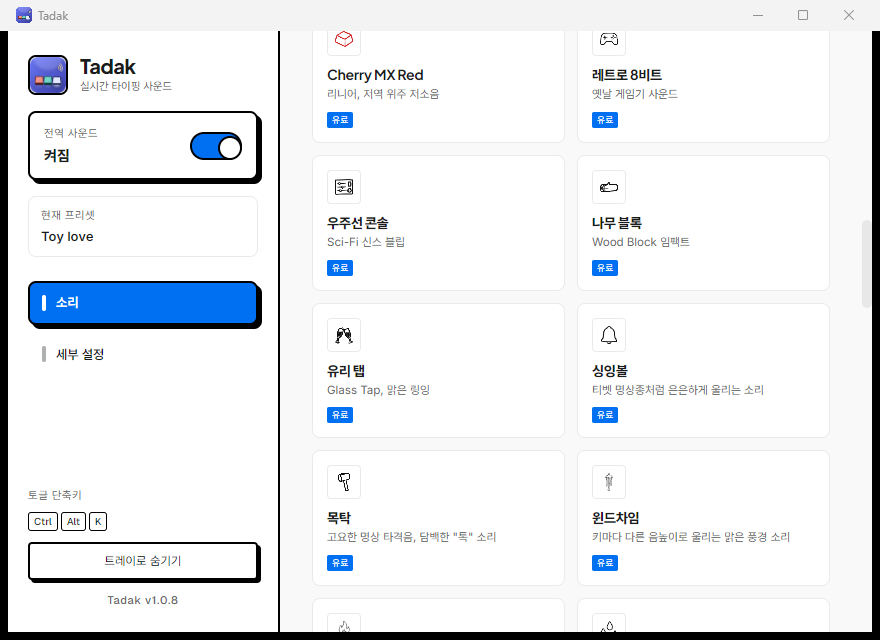 현재 버전
소리 목록 · 새 소리가 여기에 추가됩니다
실제 Tadak 화면입니다. 버전 숫자는 업데이트 때마다 바뀝니다.
업데이트 순서
5단계 — 실행 중인 Tadak을 끄고, 설치파일을 받아 덮어 설치합니다
- 1 실행 중인 Tadak 완전히 종료하기 창의 X 버튼은 종료가 아니라 트레이로 숨기기입니다. 작업 표시줄 오른쪽 아래의 Tadak 아이콘(안 보이면 ^ 화살표 안)을 마우스 오른쪽 버튼으로 누르고 맨 아래 종료를 고르세요.
- 2 사이트에서 최신 설치파일 받기 아래 버튼으로 받거나, tadak.store 첫 화면의 다운로드 버튼을 누르세요. 이미 구매하셨어도 받는 파일은 같습니다.
- 3 받은 파일 실행 — 경고창이 뜨면 정상입니다 브라우저에서 "일반적으로 다운로드되지 않습니다"가 뜨면 파일 옆 ⋯ → 계속(엣지는 보관)을 누르세요. 실행할 때 "Windows의 PC 보호"가 뜨면 추가 정보를 누르고, 이어서 나타나는 실행을 누르세요. 아직 코드 서명 인증서가 없어서 뜨는 안내이며, 파일이 손상됐거나 악성이라는 뜻이 아닙니다.
- 4 설치 마법사 — 기본 설정 그대로 끝까지 다음 → 설치 → 마침 순서입니다. 설치 폴더는 바꾸지 말고 처음 보이는 그대로 두세요. 그러면 지금 쓰는 Tadak 위에 덮어 설치되고, 바로가기도 그대로 쓰입니다.
- 5 Tadak 실행해서 새 소리 확인 Tadak을 실행하고 소리 탭의 목록을 내려 보세요. 새 소리가 추가돼 있고, 왼쪽 아래 버전 숫자가 올라가 있으면 완료입니다. 이미 결제하신 분은 새 소리도 추가 결제 없이 목록에서 바로 고를 수 있습니다.
설치파일은 새 버전의 프로그램과 소리 파일을 통째로 담고 있어서, 덮어 설치하면 소리가 함께 교체됩니다. 앞으로 소리가 더 추가돼도 같은 방법으로 최신 설치파일을 받아 설치하시면 됩니다.
설치 후 확인
문의
따라 하다 막히셨나요?
- 화면에 뜬 문구와 Tadak 왼쪽 아래 버전 숫자를 알려주시면 바로 확인해 드립니다
- PC를 바꿨다면 자주 묻는 질문의 기기 등록 해제 방법을 먼저 확인해 주세요
자주 묻는 질문
왜 자동으로 업데이트되지 않나요?
Tadak은 앱이 스스로 새 버전을 확인하거나 내려받지 않습니다. 새 소리가 추가되면 이 페이지와 사이트 첫 화면의 다운로드 버튼에 반영됩니다.
지금 쓰는 걸 삭제하고 다시 설치해야 하나요?
아니요. 삭제하지 말고 새 설치파일을 그대로 실행하면 기존 프로그램 위에 덮어 설치됩니다.
압축본(zip)으로 쓰고 있어요
새 압축본을 받아 압축을 먼저 푼 뒤, 기존 폴더 대신 새 폴더의 Tadak.exe를 실행하세요. 압축 파일 창 안에서 바로 실행하면 오류가 납니다. 실행 중이던 Tadak은 트레이에서 종료한 뒤에 바꿔 주세요.
Mac 베타는 어떻게 업데이트하나요?
Mac도 자동 업데이트는 없습니다. Mac 설치 가이드에서 최신 dmg를 받아 같은 방법으로 Applications 폴더에 덮어쓰면 됩니다. 베타 기간에는 업데이트할 때마다 권한을 다시 켜야 할 수 있습니다.